在噗浪(plurk)全背景放一張圖的CSS

2009/10/06更新:
今天改好的安裝連結在此,請自行取用。
CSS內容太多我就不貼出來了,請安裝後自行參考~


結果會像我的噗浪這樣:


CSS如下:

body, html {
background: url(http://你的圖片位址);
background-repeat: no-repeat;
background-position: center;
background-color: black;
}

#timeline_holder {
background: none;
}

#plurk-dashboard {
background: none;
}

如果想直接套用,
可以直接點這裡。


參考連結:
Styling Plurk
Plurk - CSS
Plurk版型任你換之CSS簡易教學
Plurk自訂版面第二發(進階版)
噗浪的css架構
噗浪CSS集成

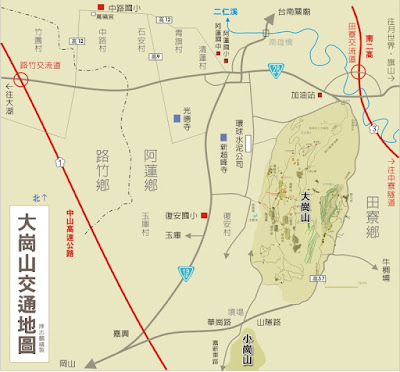
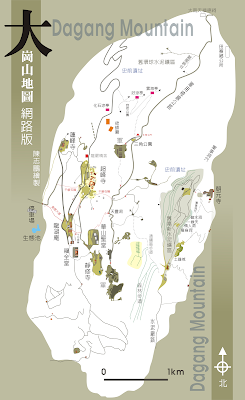
高雄縣阿蓮鄉 大崗山地圖

交通地圖:


登山地圖(參考用,經實地登山,發現有些路段和位置未標出):


資料來源:大崗山人文協會

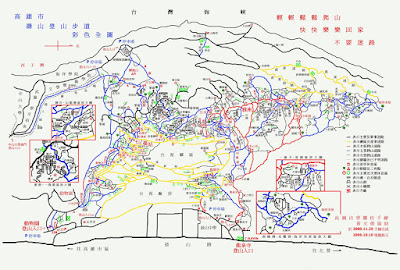
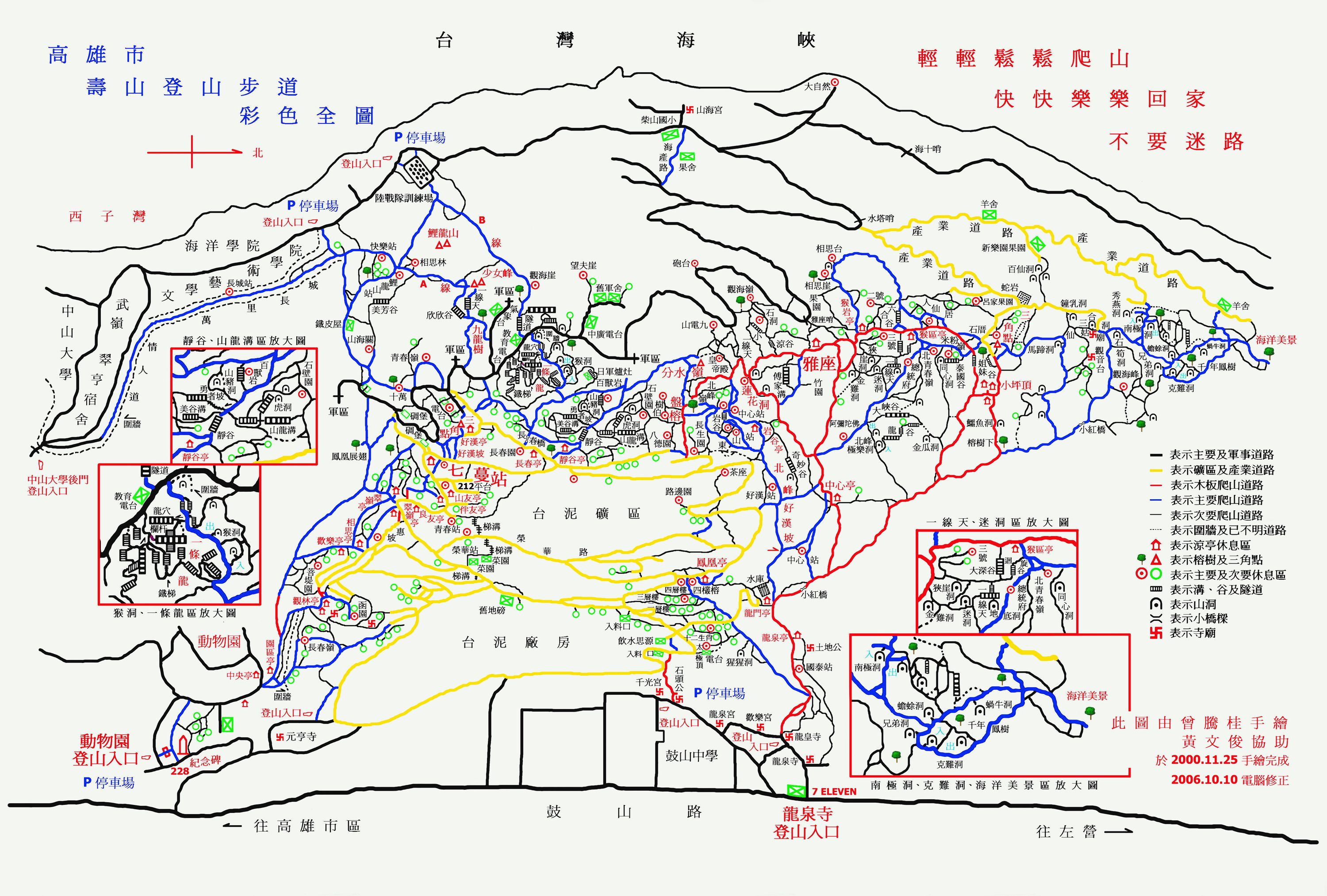
柴山(壽山)登山步道彩色全圖

下圖由高雄曾騰桂先生手繪,黃文俊先生協助於2000年11月25日完成,2006年10月10日完成手繪圖電腦輸入並改彩色版,並同意公開分享,在此特別感謝!

登山時請愛護環境,並請勿餵食野生彌猴。

點下圖可放大:


或是點我直接下載。

附註:原檔案3.37MB太大了無法上傳到相簿,我壓到1MB以內,圖也仍清晰可用。


原檔案提供:
http://tw.myblog.yahoo.com/peter-blog/article?mid=117&page=1#2173

Format My Source Code for Blogging

Format My Source Code for Blogging

A javascript web application application that will format source code text into html for inserting into your blog.

恁爸係台灣人-部落格貼紙

因為實在太殺了,所以我就忍不住拿來做成貼紙了!XD

恁爸係台灣人 (160x100 px):

<a href="http://shiami.blogspot.com/2008/02/blog-post_1704.html" target="_blank"><img src="http://farm3.static.flickr.com/2055/2260985669_fca2b02eff.jpg" title="恁爸係台灣人" border="0" /></a>


恁爸係台灣人 (80x50 px):

<a href="http://shiami.blogspot.com/2008/02/blog-post_1704.html" target="_blank"><img src="http://farm3.static.flickr.com/2093/2260985543_1d9e3dd38e.jpg" title="恁爸係台灣人" border="0" /></a>


恁祖媽係台灣人 (160x100 px):

<a href="http://shiami.blogspot.com/2008/02/blog-post_1704.html" target="_blank"><img src="http://farm3.static.flickr.com/2346/2261779850_3298aea164.jpg" title="恁祖媽係台灣人" border="0" /></a>


恁祖媽係台灣人 (80x50 px):

<a href="http://shiami.blogspot.com/2008/02/blog-post_1704.html" target="_blank"><img src="http://farm3.static.flickr.com/2140/2260985083_f36444b357.jpg" title="恁祖媽係台灣人" border="0" /></a>


我是台灣人 (160x100 px):

<a href="http://shiami.blogspot.com/2008/02/blog-post_1704.html" target="_blank"><img src="http://farm3.static.flickr.com/2084/2260985443_c44d8f7dcb.jpg" title="我是台灣人" border="0" /></a>


我是台灣人 (80x50 px):

<a href="http://shiami.blogspot.com/2008/02/blog-post_1704.html" target="_blank"><img src="http://farm3.static.flickr.com/2158/2261779980_9c3c637c89.jpg" title="我是台灣人" border="0" /></a>


設計理念:
台灣青年逆轉總部
圖案取自T-shirt設計圖:
台肯會社

我的blog貼紙


如果您願意使用我的blog貼紙,以下是html程式碼:

<a href="http://shiami.blogspot.com/" target="_blank"><img src="http://farm1.static.flickr.com/103/298260632_b9232a7183.jpg" title="蝦米的小步舞曲" ></img></a>


並請留下您使用貼紙的網站,我會很樂意造訪!

[Blogger] only show "Post Title" at Lable and Archive Page

在template內找到下面這段:
<b:include data='post' name='post'/>

然後換成這段即可:
<b:if cond='data:blog.homepageUrl != data:blog.url'>
<b:if cond='data:blog.pageType != "item"'>
<h3 class='post-title'><a expr:href='data:post.url'><data:post.title/></a></h3>
<b:else/>
<b:include data='post' name='post'/>
</b:if>
<b:else/>
<b:include data='post' name='post'/>
</b:if>

Kaie's Blog: [Blog] only show "Post Title" at Lable and Archive Page

如何讓某些元件只在首頁/內頁顯示[BLOGGER]

堯@部落格: 如何讓某些元件只在首頁/內頁顯示[BLOGGER]

Blogger - Random Rotating Banner Hack

參考別人的程式改了一下(紅色部分改成自己的圖片網址):

<!-- Randomize header background image -->
<script type="text/javascript">
var banner= new Array()

//background image
banner[0]="http://URL/bg1.jpg"
banner[1]="http://URL/bg2.jpg"
banner[2]="http://URL/bg3.jpg"

var random=Math.round( (banner.length-1) * Math.random());

document.write("<style>");
document.write("#header {");
document.write(' background:url("' + banner[random] + '") no-repeat left top;');
document.write(" }");
document.write("</style>");
</script>


Freeyasoul Adventure: Random Rotating Banner Hack

在blogger設置網址列專屬icon

加在<head>後面(16x16 pixels icon):

<link href='icon網址' rel='shortcut icon'/>

Firefox和IE7皆可顯示。


Taiwan's 美食及生活: 設置網址列專屬icon

讓blogger側邊列 (Sidebar) 的元件能夠展開和摺疊 (Element Toggling)

1. 將下面的javascript貼在</head>的前面:

<!-- Sidebar Toggle Element -->
<script type='text/javascript'>
<!-- Function used for Sidebar Element Toggling: ElementToggle()-->
function ElementToggle(id) {
var element = document.getElementById(id).getElementsByTagName('div');
for(i = 0; i < element.length; i++) {
attribute = element[i].getAttribute('id');
if(attribute == 'toggle')
{
if (element[i].style.display == 'none')
element[i].style.display = '';
else
element[i].style.display = 'none';
}
}
}
function ElementToggleExpand(id) {
var element = document.getElementById(id).getElementsByTagName('div');
for(i = 0; i < element.length; i++) {
attribute = element[i].getAttribute('id');
if(attribute == 'toggle')
{
element[i].style.display = '';
}
}
}
function ElementToggleCollape(id) {
var element = document.getElementById(id).getElementsByTagName('div');
for(i = 0; i < element.length; i++) {
attribute = element[i].getAttribute('id');
if(attribute == 'toggle')
{
element[i].style.display = 'none';
}
}
}
</script>


2. 去修改每個要開合的網頁元素(page element),在程式裡面叫做widget(元件),
下面是以一個HTML/Javascript的網頁元素當例子,紅色部分為加入的內容(其中style的float和margin請依自己版面調整位置):

<b:widget id='HTML1' locked='false' title='HTML/Javascript' type='HTML'>
<b:includable id='main'>
<!-- only display title if it's non-empty -->
<b:if cond='data:title != ""'>
<h2 class='title'><data:title/> <a href='javascript:void(0);' onclick='javascript:ElementToggle("HTML1");' style='float:right;margin:-17px 0px;'>[+/-]</a> </h2>
</b:if>
<div class='widget-content' id='toggle' style='display:none;'>
<data:content/>
</div>
<b:include name='quickedit'/>
</b:includable>
</b:widget>

其中這段style='display:none;'就是控制元件預設展開或收合的地方,如果預設想要收合就加上這段語法,若想顯示則把這段語法拿掉。

3. 最後是加上一個可以同時展開或合上全部元件的功能,
在樣本中適當的位置加入以下程式碼(紅色部分是元件的id,請改為你所要開合的元件id,另外style部分也請自己改為適合自己的樣版位置):

<!-- Toggle ALL sidebar elements -->
<div style='float:left; margin:-20px 0px 0px 0px;'>
⊕開合下方全部欄位
<a href='javascript:void(0);' onclick='javascript: ElementToggleExpand("HTML8"); ElementToggleExpand("BlogArchive2"); ElementToggleExpand("LinkList1"); '>[+]</a>

<a href='javascript:void(0);' onclick='javascript: ElementToggleCollape("HTML8"); ElementToggleCollape("BlogArchive2"); ElementToggleCollape("LinkList1"); '>[-]</a>
</div>


Abin's Tech Note: 讓側邊列 (Sidebar) 的元件能夠展開和摺疊 (Element Toggling)

隱藏 blogger Navbar

不想完全隱藏,想變成平常隱藏、游標移過去就會出現的效果(CSS):


#navbar-iframe{opacity:0.0;filter:alpha(Opacity=0)}
#navbar-iframe:hover{opacity:1.0;filter:alpha(Opacity=100, FinishedOpacity=100)}

PS: 此種方法firefox才有效,IE會完全隱藏不出現(mouse hover沒反應)。


Abin's Tech Note: 隱藏 Navbar